√100以上 studio one ステップ入力 ショートカット 322605-Studio one ステップ入力 ショートカット
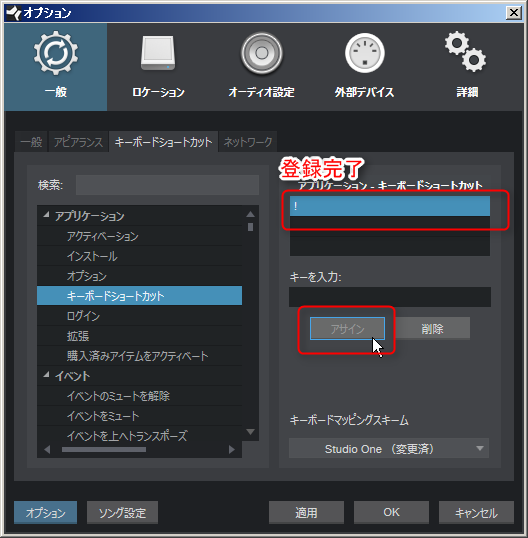
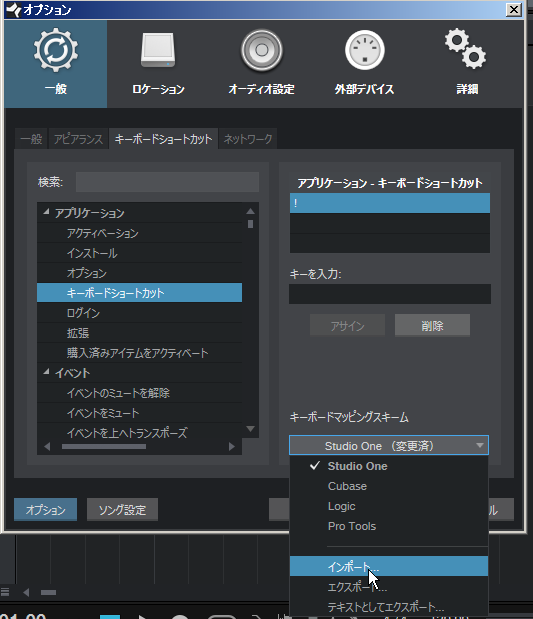
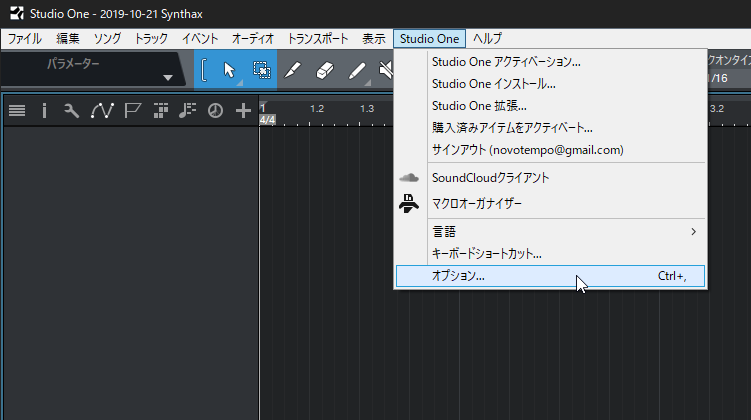
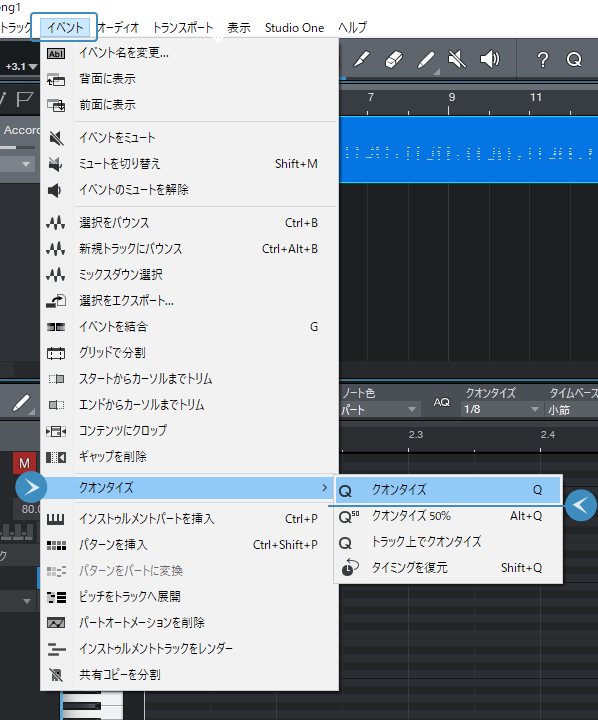
Studio Oneでの「リアルタイム録音」と「クオンタイズ」の最も基本点的な使い方をご紹介します。 バー「イベント」→クオンタイズ→と進んで、クオンタイズをクリック。または、ショートカットキーとしてキーボード「Q 次ステップStudio Oneのキーボードショートカットの確認 まず、どの画面からでも良いのですが画面上部のツールバーにあるStudio Oneという項目をクリックします。 するとウィンドウが開くのでオプションをクリック。 こんな画面になると思います。 その中の「 一般タブ 」をクリックし、更に一般タブ内の赤枠「 キーボードショートカットタブ 」をクリック。 すると第6回はキーボードショートカットの設定とギターのレコーディングに関するお話です。 PreSonus社によって開発された音楽制作ソフト「Studio One

ステップ入力派が選ぶ 設定してでも使いたいcubaseのショートカットキー10選 ありんこ書房
Studio one ステップ入力 ショートカット
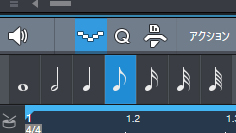
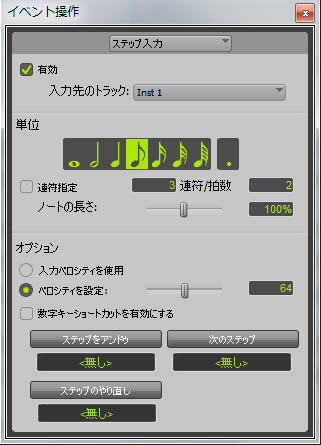
Studio one ステップ入力 ショートカット-Jan 06, 19 · 4 「Studio One Artist VST/AU/Rewire Support」or「Studio One Artist Booster Pack」の購入方法 41 Step1エムアイセブンジャパンのユーザーアカウント登録 42 Step2アドインMIDIキーボードを押すと、ここで設定した音符の長さごとに入力ポイントが進んでいきます。 たとえば、8分音符に設定しておくと、MIDIキーボードの鍵盤を押すたびに、8分間隔で音符 (MIDIノート)が入力されていきます。 「ステップサイズ」は、「キーボードショートカット」で切り替えることができますので、各音符のショートカットキーを覚えておくと、ステップ
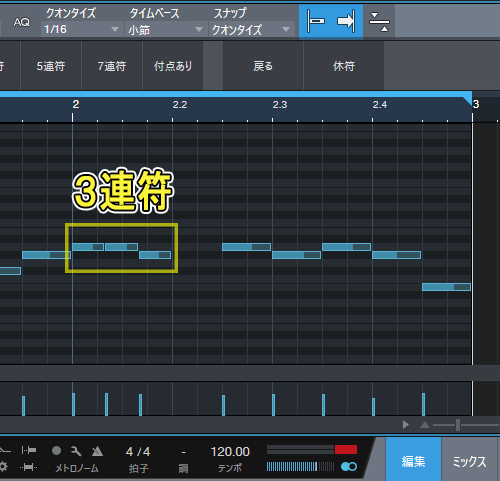


Studio One 4 Midiのステップ入力 Dawのほそみち
キーボード・ショートカット「r」 (音符/休符の変換)で休符に変換されます。 ステップ入力休符パレットを表示・経由することなく、 休符が入力できるのでこちらも便利かもしれません。新世代音楽制作ソフトStudio One 3 のオールカラー総合ガイドブック。音楽制作の基本についても解説。無料版にも対応。新世代の音楽制作ソフト(DAWソフト、DTMソフト)として注目を集めているStudio One(スタジオ・ワン)の最新バージョンを徹底的にオールカラーでガイド。Studio Oneの全だけどリアルタイム入力でノート長のクオンタイズをゆるくしておくと16分音符以下の長さを微調整したくなります。 それをStudio Oneでやる方法をずっと探していたのですが、ついに見つけました! ていうと普通にStudioOneのショートカットキーの一覧が
音の入力を間違えた場合は その音を選択しデリートで削除 することができます。 1小節の打ち込みです。 赤囲み部分の数字が 拍 をあらわします。 その1拍の中がさらに「4つ」に分かれています。 1マスは16分音符ということになります。Studio One 3 / PreSonus〜最新DAW、徹底指南!!!〜 メニューから追加することもできるが、キーボードの「T」がショートカットになっているので、憶えておくといいだろう。 このようにマウスを使った入力方式をステップ入力と言い、機械的なカッチリとした五線を準備したら、いよいよ音符を入力していきましょう。 Doricoの音符の入力方法には、4つのタイプがあります。 ・マウス入力:マウスカーソルを使って、画面の五線上に配置します。 ・キーボード入力:パソコンのキーボードを使ったステップ入力です。
PreSonus Studio One のMIDI打ち込みには大きくわけて2通りの方法があります。 MIDIステップレコーディング(今回の解説) ステップレコーディングとは、ペイントツールで音を配置して打ち込む方打ち込みの種類 StudioOneの打ち込みは大きく分けて 2種類 の方法があります。 ペイントツールで音を書く様に打ち込む 「ステップレコーディング」;TIPS 14 目からウロコのショートカット集「高速ステップ入力編」(Mac版) デモ音源などの制作には、DAWのご使用をお勧めします。まだお持ちでない方は、フリー版のStudio One Primeは要
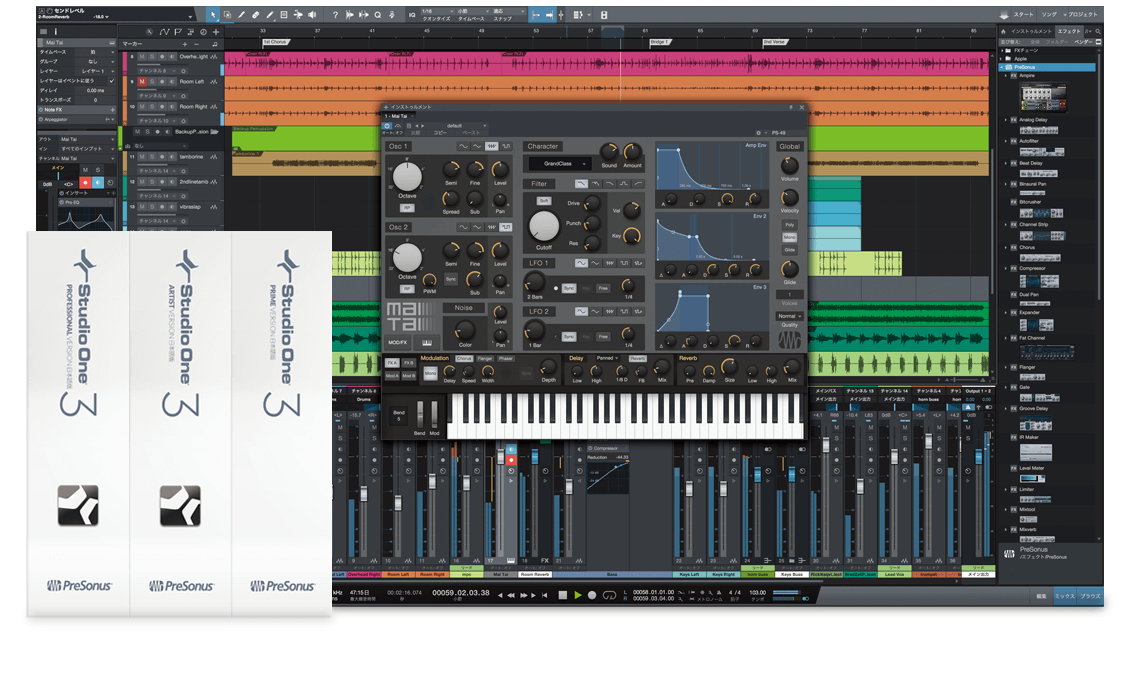
Studio One 3 Presonus 最新daw 徹底指南 ページ 3 ヤング ギター Young Guitar
Studio One 5 使い方備忘録3 トラック作成 Ichito Sounds
(Cubaseで言うところのctl D)いちいちctl なんちろを押すより便利。 shift マウスのホイール →横スクロール。�Aug 23, 19 · 編集ボタンをクリックし、編集画面を開きます。 ステップ録音ボタンをクリックします。 「有効化」と「Qに従う」ボタンの点灯を確認します。 入力したい音符を選択して、MIDI鍵盤を押すと、連続で入力されます。 入力を取り消したい時は、戻るボタンをクリックします。 休符ボタンをクリックすると、選択した音符の長さで休符(スペース)を入力できます1〜11までは、クリップビューとアレンジメントビューどちらでも使える共通のショートカットです。 12〜は、アレンジメントビューでのみ使えるショートカットとなっています! 1 録音f9 「こんなの基本じゃねえか!」 いきなりツッコまれそうですが、調べるのが面倒でずっとマウス
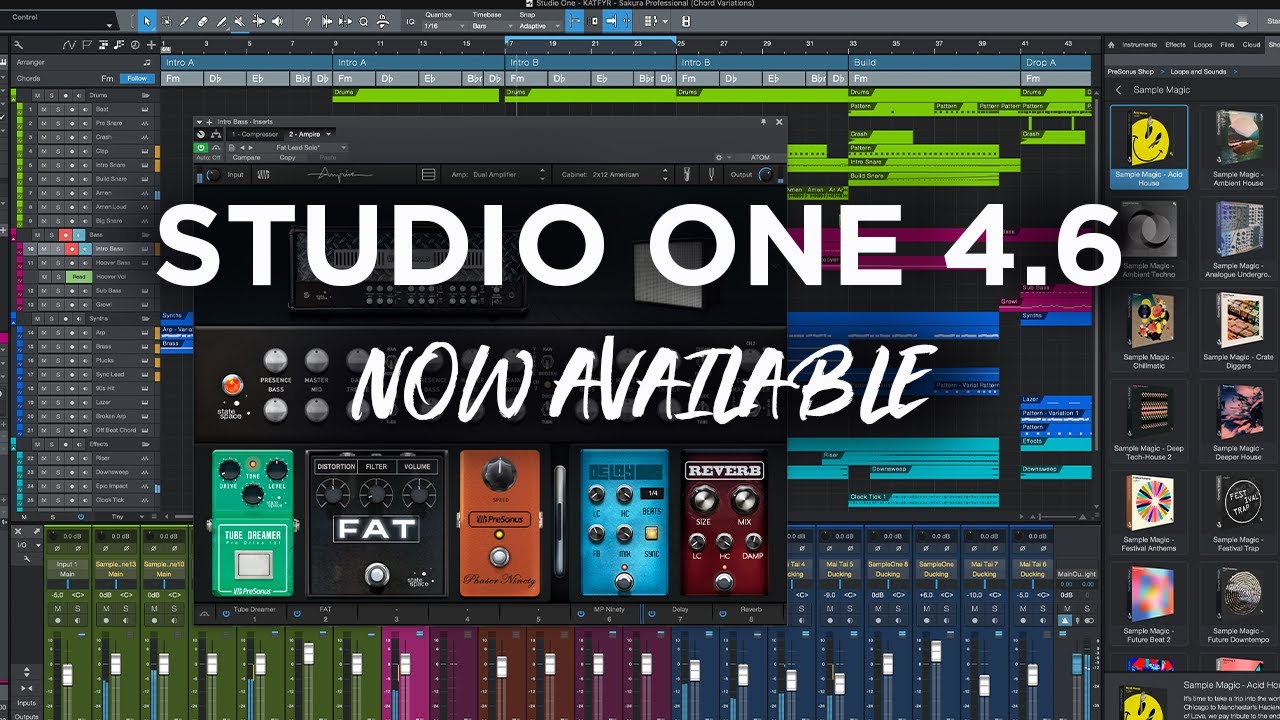
Studio One 4 6ver 無料リリース開始 セカンドスロースタジオ
Doricoの使い方 様々な方法で音符を入力しよう
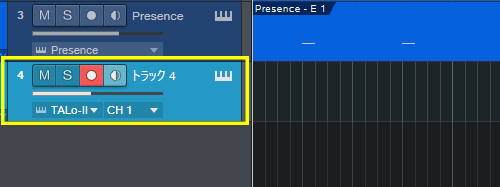
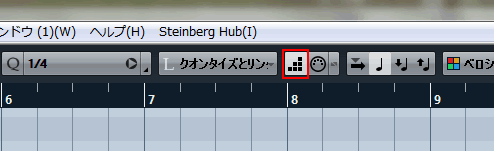
今回は、Studio Oneでのリアルタイム入力の方法について解説します。 リアルタイム入力とは、鍵盤を直接弾きながら音を打ち込んでいく方法です。 ステップ入力だけで打ち込むのもアリなんですが、中には直接フレーズを弾いてしまった方が良いケースもあります。Cubaseのステップ入力のデフォルトの難点 Cubaseのステップ入力、結構便利なんですが、 そのままだと実はかなり効率悪くて話になりません。 具体的には以下の2点について、そのままだとマウスへの持ち替えが必須になります。まずは音源をセットしたトラックに、ステップ入力分の「MIDIイベント」を作成します。 そして、トラック部分の録音可能マーク「 」が点灯しているか確認します。 最後に、キーエディター上部にある「ステップ入力」ボタンをクリックすれば準備完了です。 次の『 ステップ入力をしよう:その2 』へ
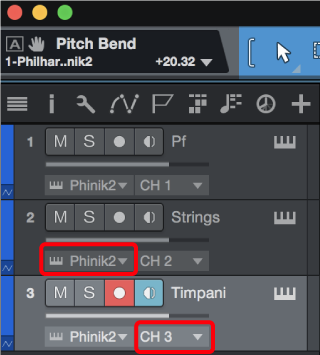
Studio One 5 使い方備忘録3 トラック作成 Ichito Sounds
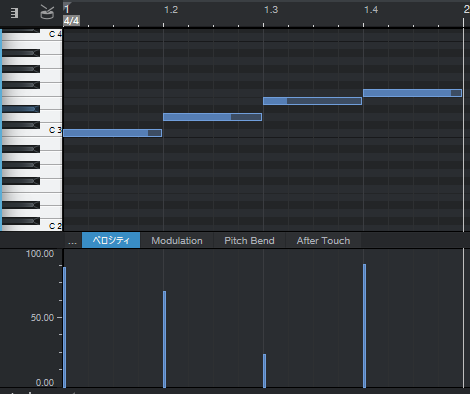
ステップ録音 ー Studio One Prime 使い方講座
そこで、あらかじめ入力したい長さの音符を指定しておき、入力したい音の鍵盤を押すだけで自動的に入力されていく「ステップ録音」を見ていきましょう。 まずはピアノロール画面上にある「ステップ録音」というところをクリックします。 そうすると次のような画面が表示されます。 画面左の「有効化」が点灯していないとステップ録音が動作しませんのでStudio One Prime 使い方講座トップ > キーボードショートカットの設定 キーボードショートカットの設定 キーボードショートカットの設定 「Studio One」では、ソングの新規作成や保存、編集に関するコマンドのショートカットキーを自分なりにアレンジすることができます。Feb 06, 21 · Studio Oneの波形編集はストレス無し⁉ ギターやベース、その他いろんな生楽器を録音した後に大方の人がするであろう「波形編集」、今回はStudio Oneにおける「波形編集」を簡潔にお話してみました。
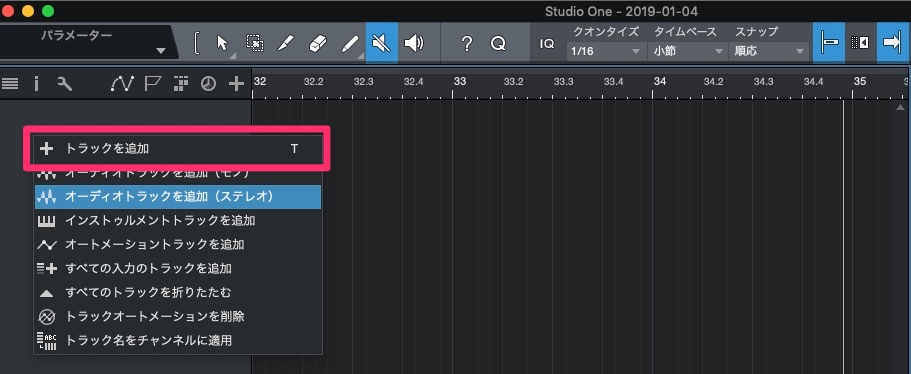
Studio One 使い方 トラックの追加方法 ハジプロ
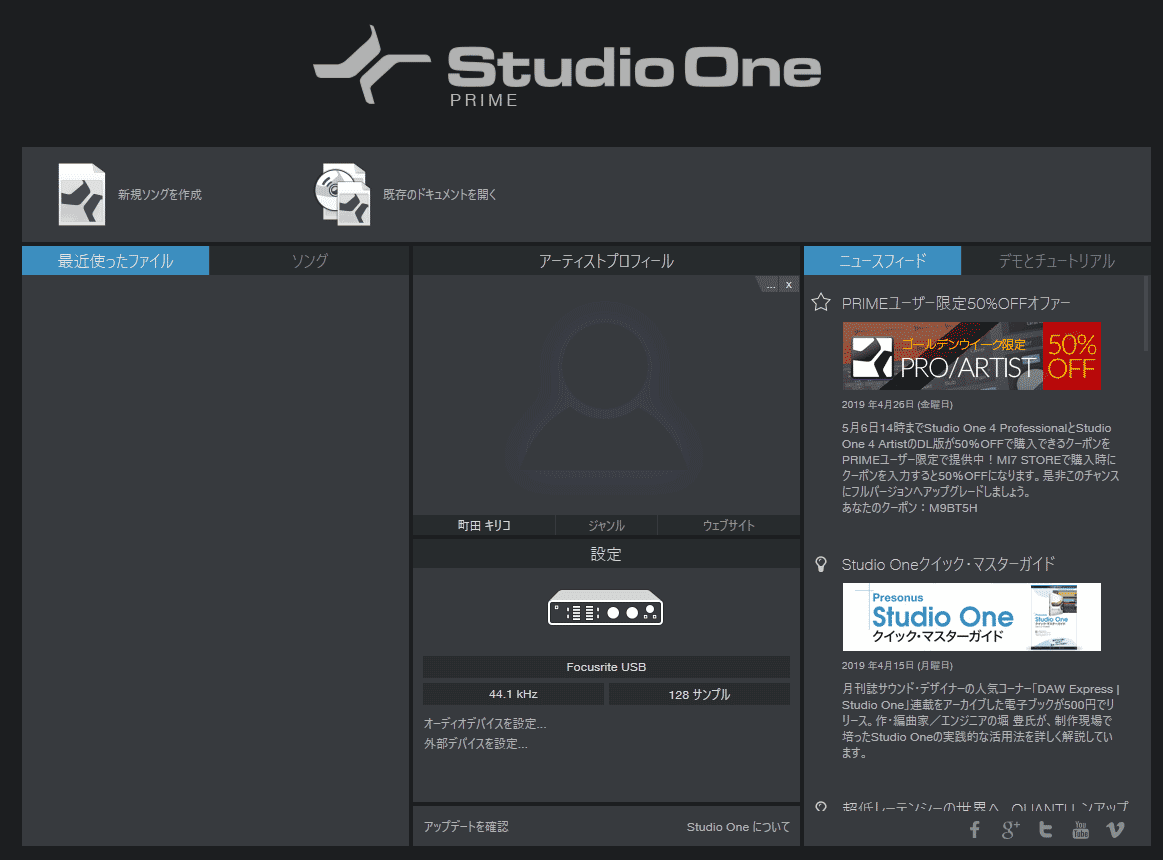
トップ Studio One Midiキーボード 打ち込み 画像ブログ
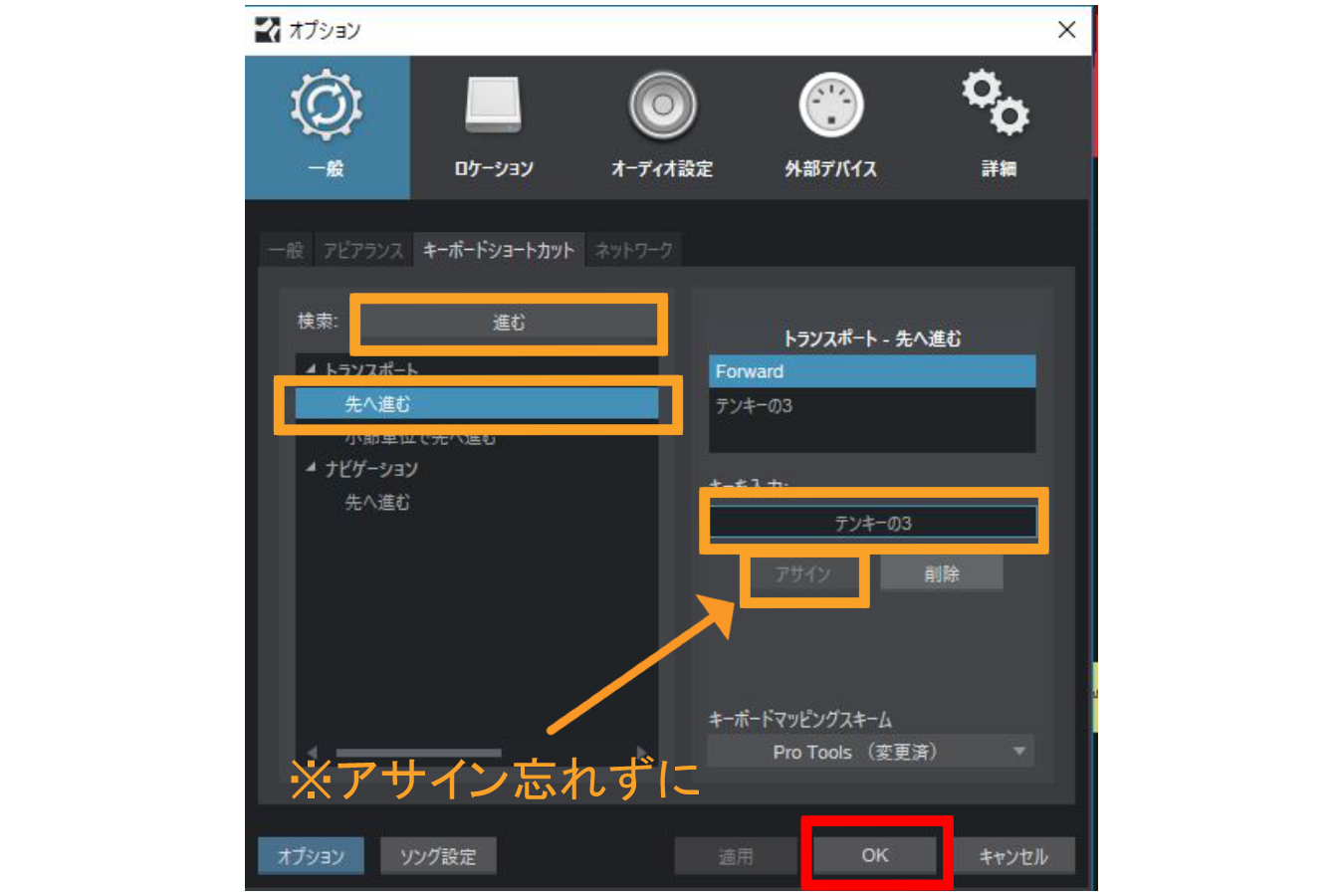
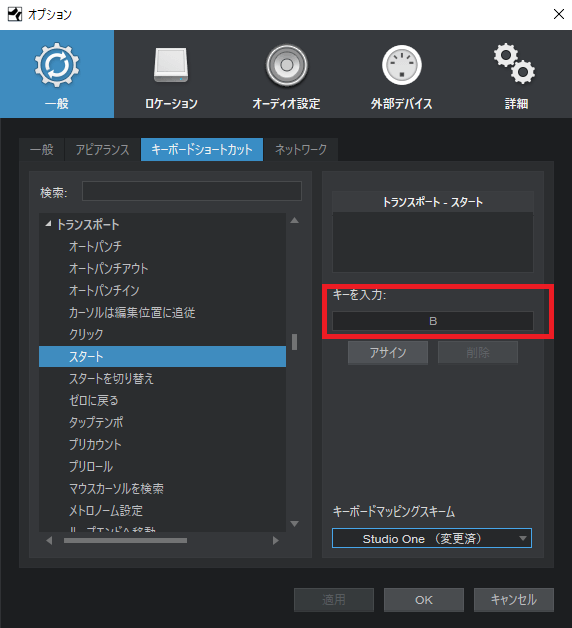
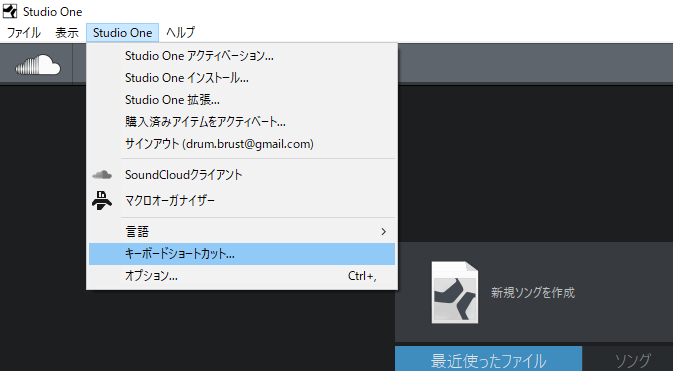
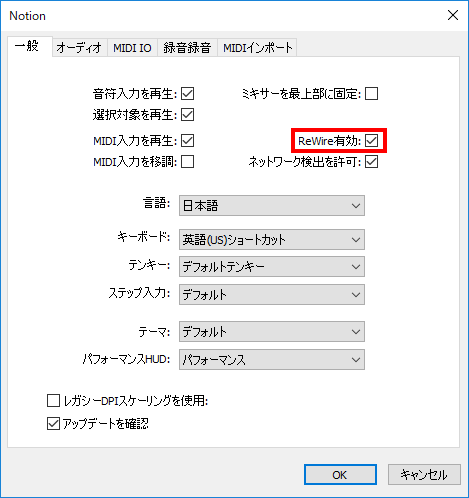
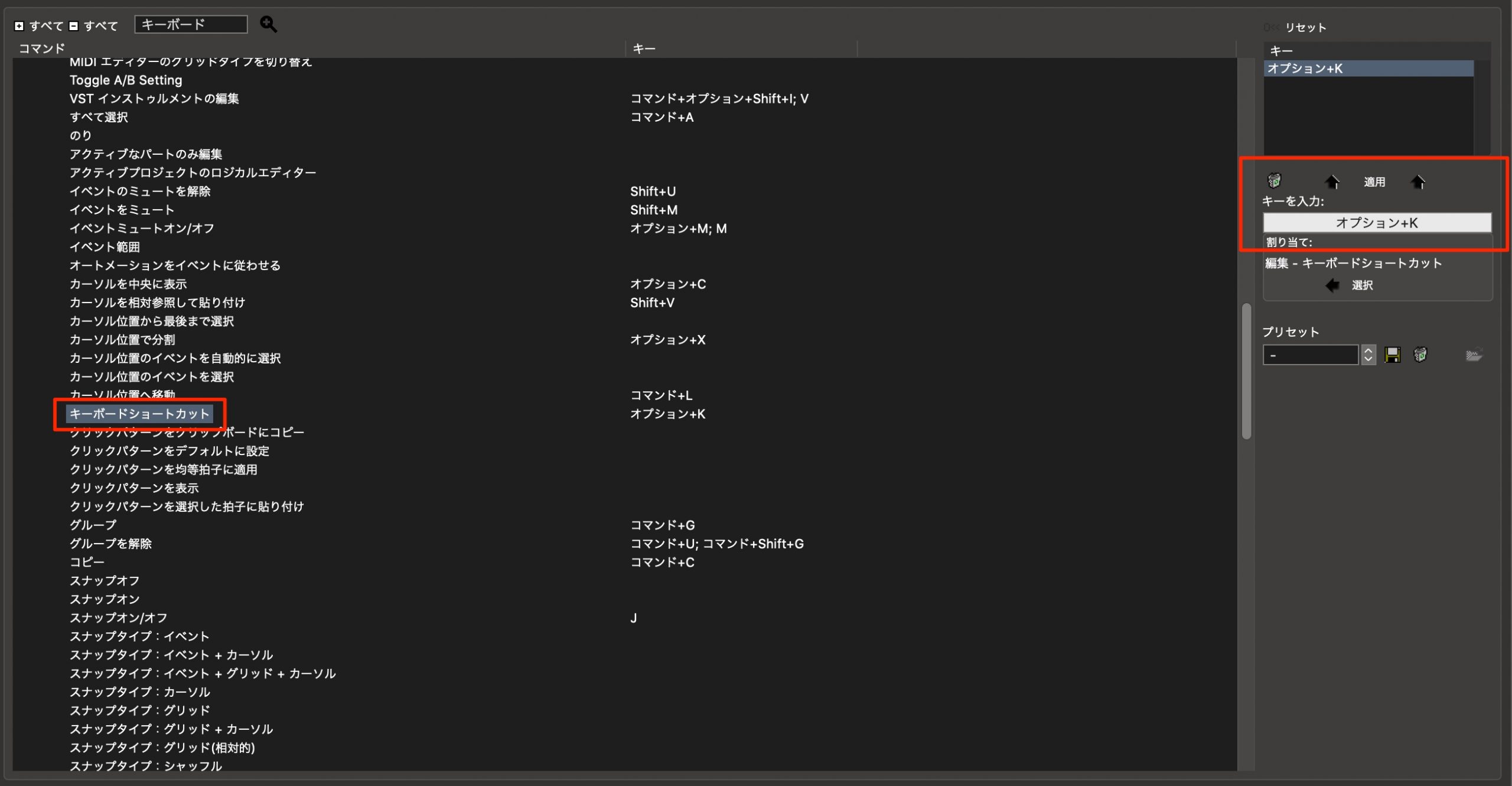
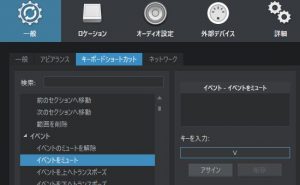
上のメニュー「Studio One」から「キーボードショートカット」を呼び出し、「検索」の窓で「ステップ」と入れてみてください。 オールノートオフ、ノート長:3連符、5連符、7連符、クオンタイズに従う、ストレート、ノート長1/1,1/16,1/2,1/32,1/4,1/64,1/8,付点あり,ノートを削除・・・・などがステップ入力用にアサインできるようになっています。 スマートカーソル化やStudio One待望のスコアリング・ソリューションとして、手書き入力にも対応した楽譜作成ソフトウェアNotionがオススメです。Notion 64以上であれば、Studio Oneでハーモニー編集を使用して数回クリックすれば、Notionへ美しいリードシートを簡単に転送できます。ステップ入力時に ショートカットは2つのキーを同時に押さなければならない(ことが多い)ので面倒。 なので、テンキー上の1つのキーに割り当てる。 (後述StudioOneオリジナルでのテンキーへの割り当てがあるから、それの邪魔にならないように、ステップ入力時だけ立ち上

Studio Oneでステップ入力をする

Presonus Studio One の使い方 パソコンキーボードをmidiキーワード代わりにする方法 ハジプロ
Dec 21, 19 · StudioOneの基本ショートカットキー ここからがStudioOneの独自のショートカットキーになります。 基本というか画面表示のショートカットキーメインですね。 この辺から覚えていくと作業がちょっとずつ早くなると思いますよ。Presonusが、次世代の64Bitデジタル・オーディオ・ワークステーションの最新バージョン「Studio One 4」を発売します。 Studio Oneは、圧倒的なサウンド・クオリティと直感的でスピーディーな音楽制作環境が構築できる次世代の64Bitデジタル・オーディオ・ワークステーションです。効率的なシこんにちは。 夜は涼しくなってきましたね。 冷え性だから足が辛い さて、今回はStudio Oneのよく使うショートカットキーについて書いていこうと思います。 ショートカットキー覚えるの面倒くさいですよね でも覚えてしまえば作業効率はグッと上がります。
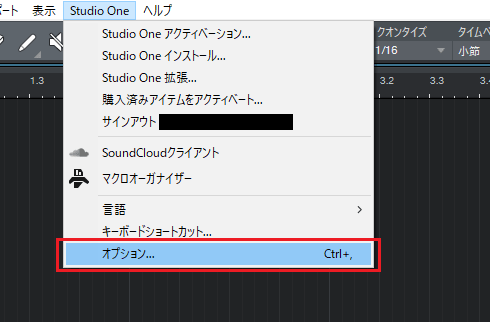
10 リアルタイム入力とステップ録音 Studio One さあ Dtmを始めよう
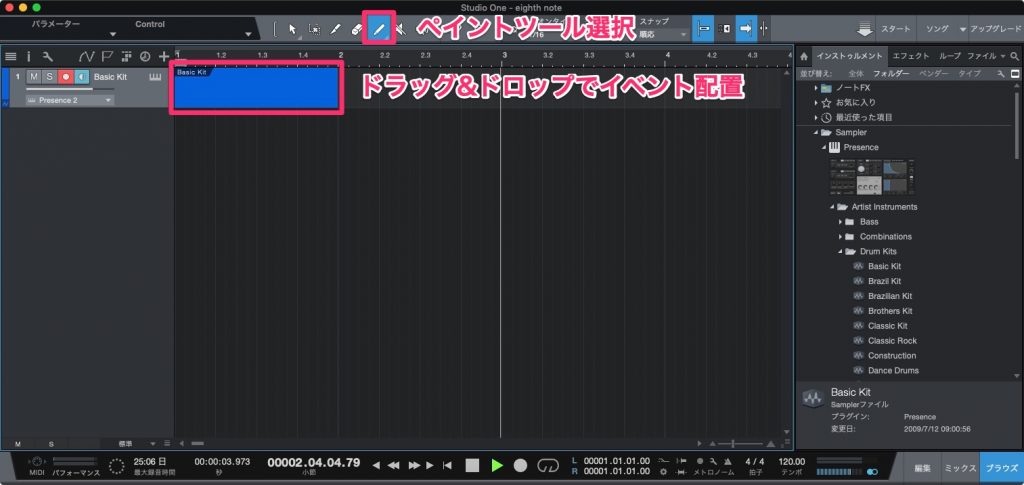
Presonus Studio One Midiドラム打ち込み ステップレコーディング ハジプロ
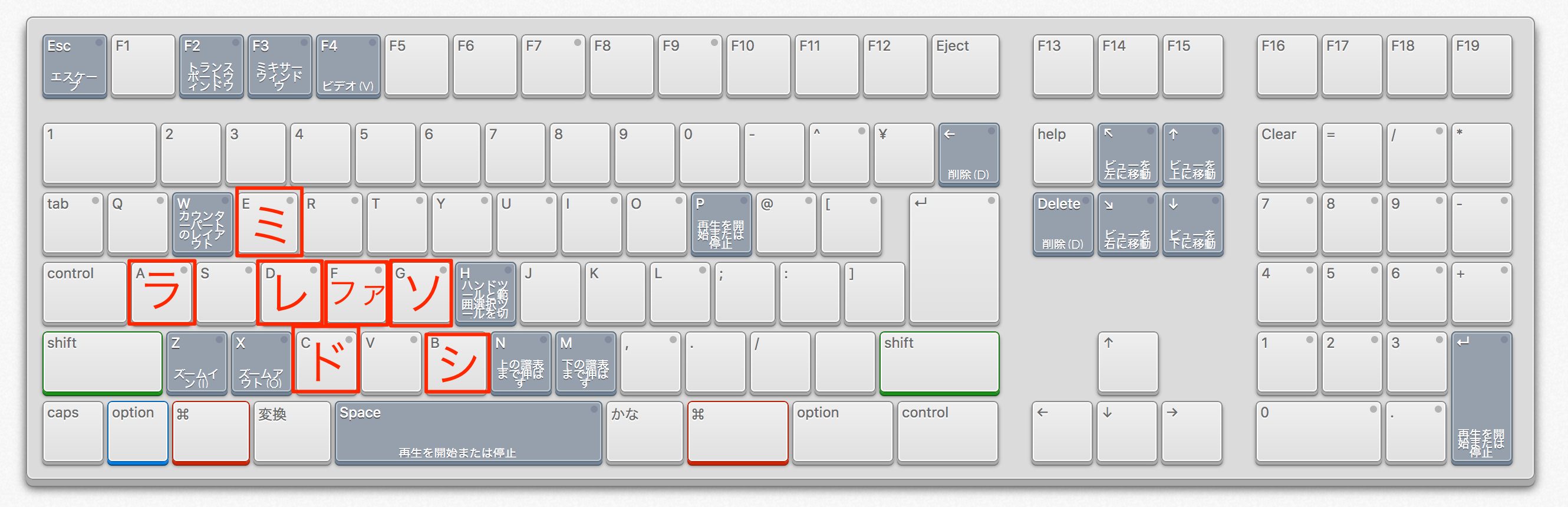
Image Line FL STUDIOにおけるショートカット(キーバインド)の一覧を意訳翻訳しました。 チャンネルラック&ステップシーケンサー Studio One Free 7 ダイアトニックコード 3 DTM 100 PreSonus Studio One 3 Prime 4まずは、メニューバーの「Studio One」から『オプション』を選択します。 「外部デバイス」を選択して、『追加』をクリックします。 続いて、「PreSonus」フォルダの中にある『Qwerty Keyboard』を選択し、「OK」を押します。 続く画面で、「Qwerty Keyboard」と表示されていれば接続されています。 「OK」をクリックして、画面を閉じます。 では、次に「F3」キーを押してTIPS 14 目からウロコのショートカット集「高速ステップ入力編」(Mac版) デモ音源などの制作には、DAWのご使用をお勧めします。まだお持ちでない方は、フリー版のStudio One Primeは要
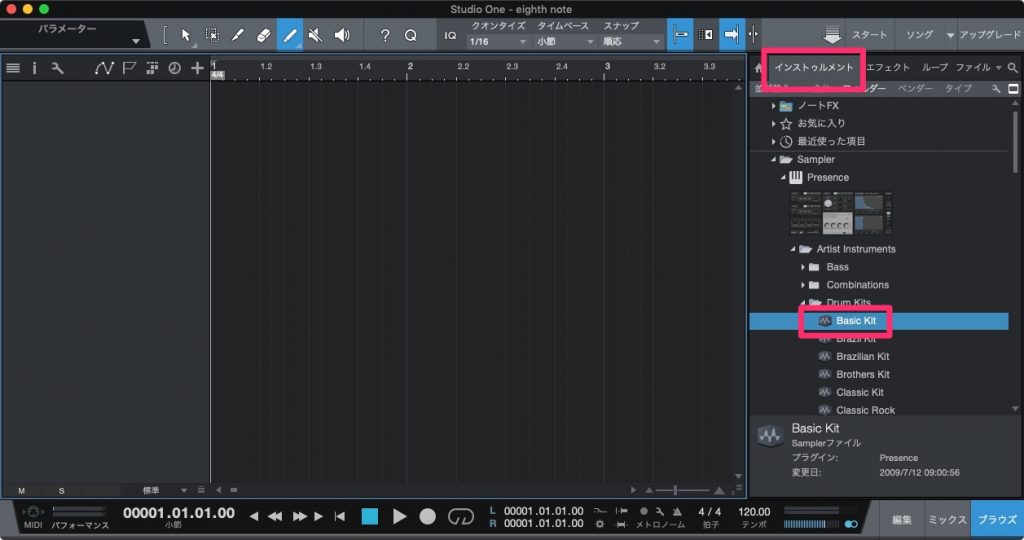
Presonus Studio One Midiドラム打ち込み ステップレコーディング ハジプロ

Studio One でmidiリアルタイムレコーディング リアルタイム入力
2 個人的おすすめショートカット10選 21 1 ウインドウを閉じる → Command W 22 2 レガート (MIDI) → デフォルト設定なし 23 3 プロジェクトの保存 → Command S 24 4 Shift マウスホイール → 横方向にスクロールする 25 5 プロジェクトの保存 → Command S 26 6 Mixconsole → F3 27 7 タップテンポ → デフォルト設定なし 28 8 プロジェクトの保存 → Command SStudio Oneのショートカット:「A」オートメーションの表示/非表示の切り替え Studio Oneのショートカット:MIDIのノートを選択し移動中に「Shift」を押すと、スナップが一時的に解除されるStudio Oneに限らず、DAWでの曲作りは MIDIの打ち込みが中心と言っても過言ではありません。 そして、MIDIの打ち込みには2つの方法があります。 1つは「ステップ入力」もう1つは「リアルタイム入力」です。 ステップ入力はマウスで1音ずつ音を入力する方法。
Studio One 4 Midiのステップ入力 Dawのほそみち
ステップ入力派が選ぶ 設定してでも使いたいcubaseのショートカットキー10選 ありんこ書房
①『Studio One 4x徹底操作ガイド』は、やりたい操作や知りたい機能からたどっていける、便利で詳細な究極の逆引きアニュアルです。 ②Prime版からProfessional版まで、最新版Studio One 4x(46まで対応)が持つ各種機能の操作法を、1項目/260以上の用法にわたっPro Tools、Cubase、Logic、Sonarのショートカットまたは独自ショートカットの作成 ビデオの読込み/書き出し、ビデオ再生ウィンドウ SoundCloud™の読込み/書出しショートカットキーのメリットマウス操作は遅い ショートカットキーを覚えるのがおっくうな人 その前にまず1分でできる環境設定 これだけでも覚えると神効率なショートカットキー厳選5つ 1録音開始&停止F12 2再生開始、停止スペース 3現在の場所から進む、戻る1、3 4最初から再生Enter 5作業を一つ戻すCtrlz
Studio One 4 Midiのステップ入力 Dawのほそみち
Studio One 4 Midiのステップ入力 Dawのほそみち
録音作業を3倍効率化 ショートカットキー厳選5つ Studio One 5 Prime ほんみく

Studio One ステップ入力 Youtube
Studio One 4 Primeの使い方 簡単に曲作りをする方法 音楽まにあ
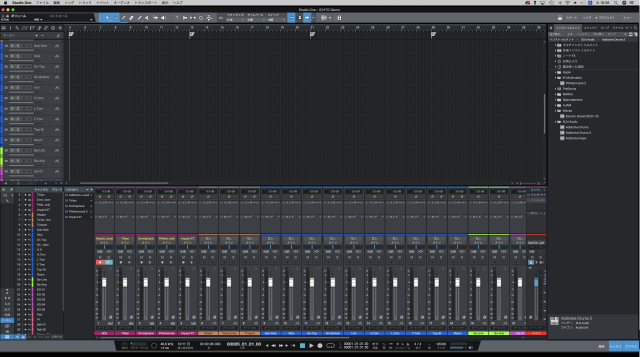
Studio One 5 使い方備忘録3 トラック作成 Ichito Sounds
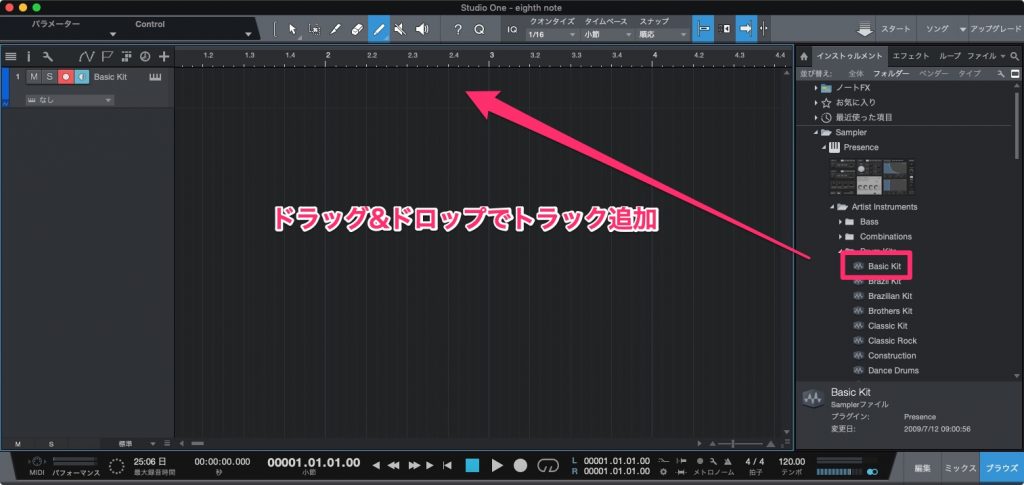
Presonus Studio One Midiドラム打ち込み ステップレコーディング ハジプロ
Presonus Studio One新機能 Powered By Mi7

ここが駄目ポイント studio one v3 ギターオヤジのブログ
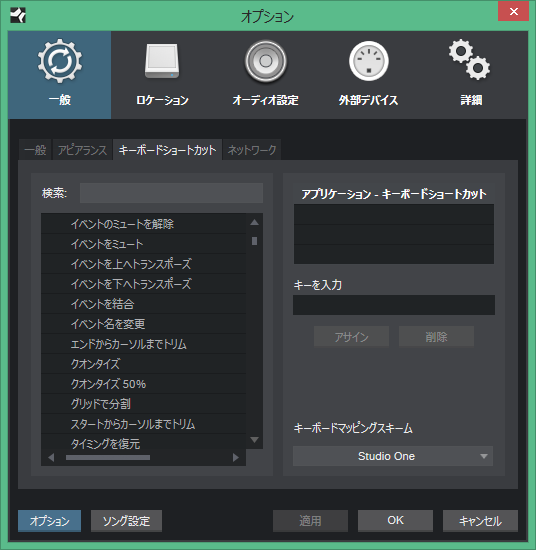
キーボードショートカットの設定 ー Studio One Prime 使い方講座
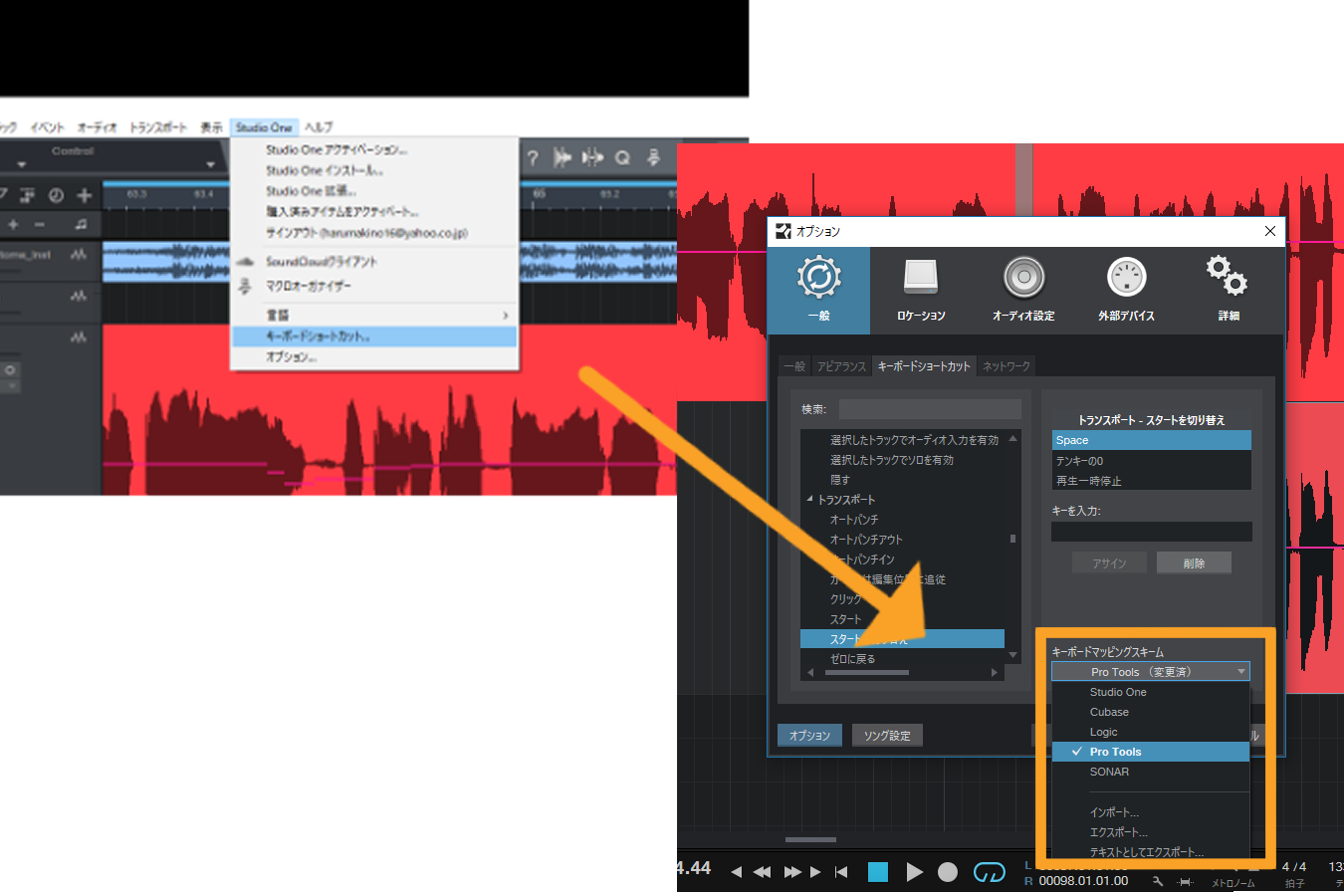
録音作業を3倍効率化 ショートカットキー厳選5つ Studio One 5 Prime ほんみく

Studio One 4ガイドブック 進化するdawソフトでイチから音楽づくり スタイルノート

Notionでrewireの設定をする
Studio Oneがメジャーアップデート さらに使いやすくなったstudio One 4

ステップ入力による休符入力 Finale 使い方
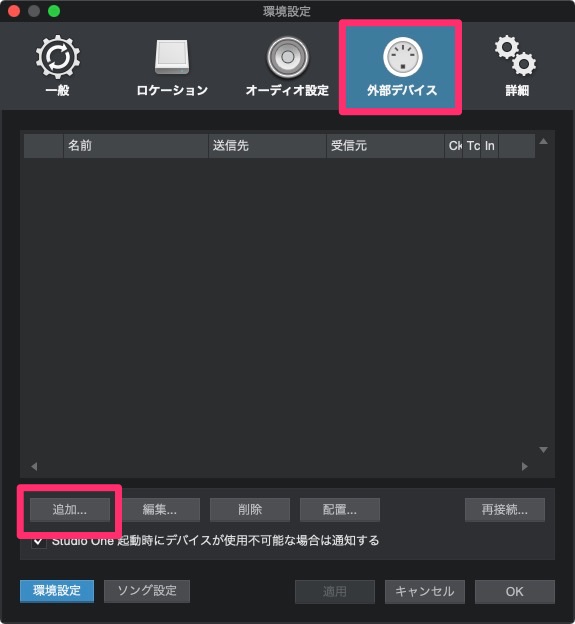
Presonus Studio One の使い方 パソコンキーボードをmidiキーワード代わりにする方法 ハジプロ
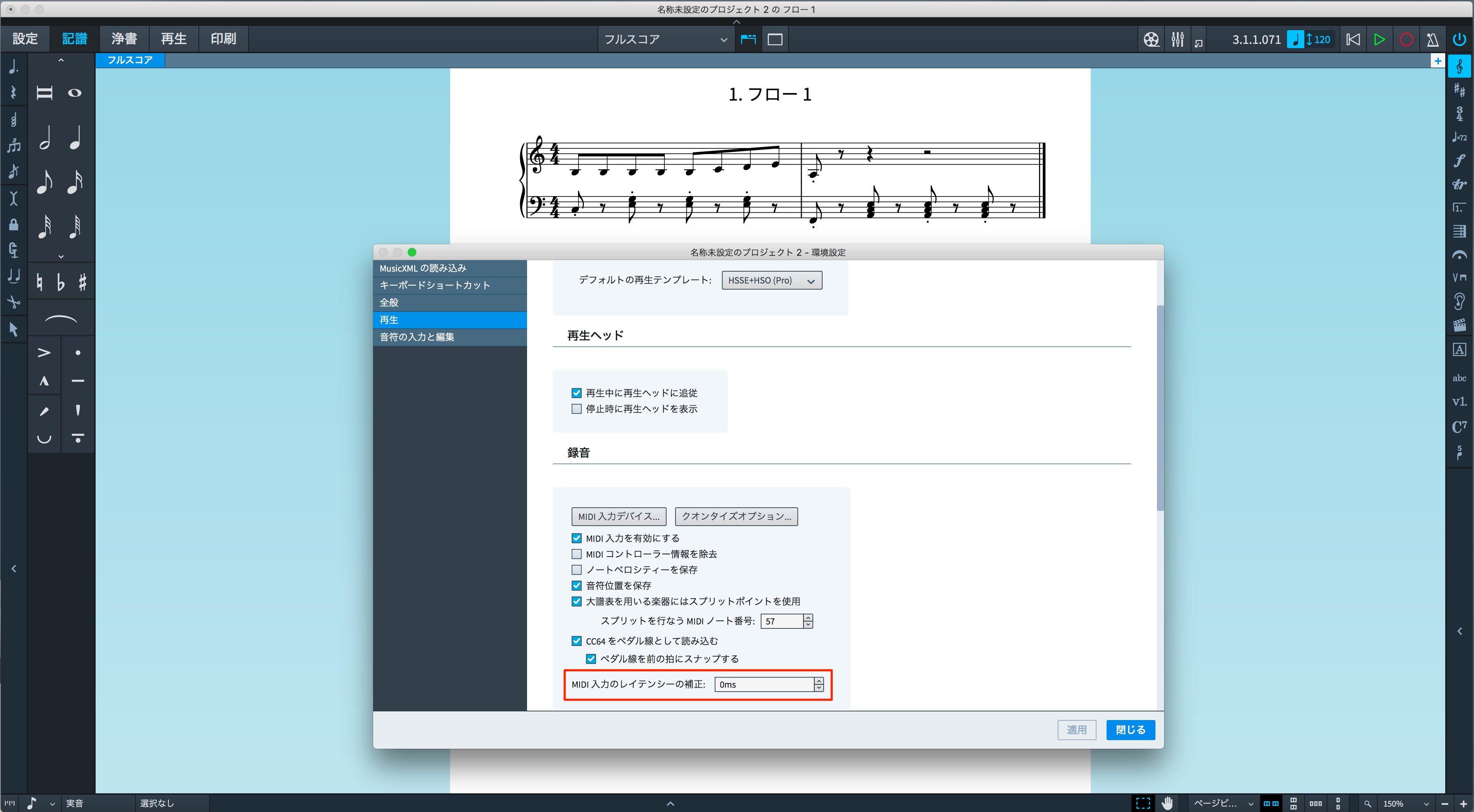
Doricoの使い方 様々な方法で音符を入力しよう
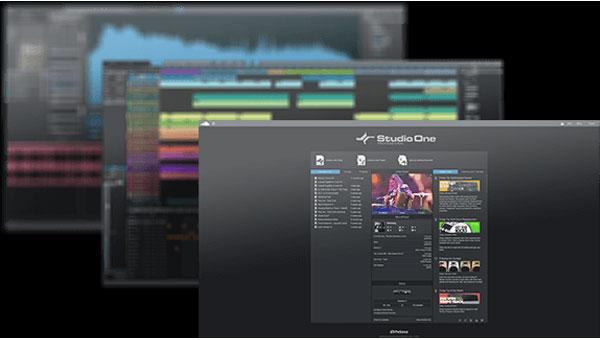
Studio Oneがメジャーアップデート さらに使いやすくなったstudio One 4
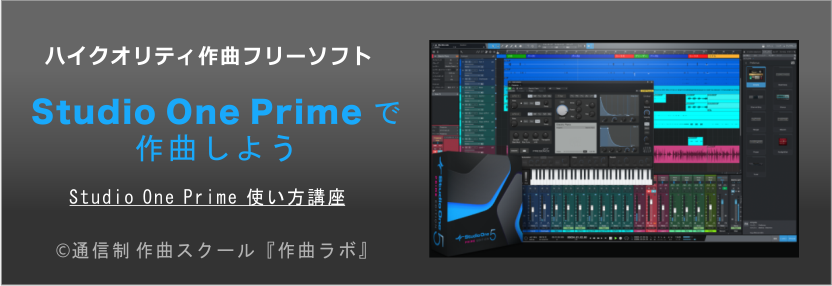
Studio One Prime 使い方講座 作曲ラボ

Studio One 使い方メモ 日本一詳しい Studio Oneの使い方辞典
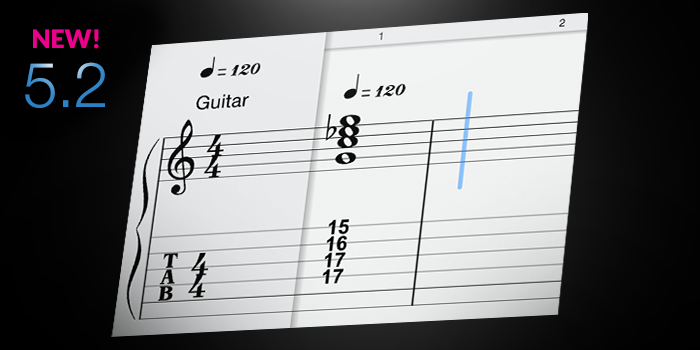
Presonus Studio One新機能 Powered By Mi7
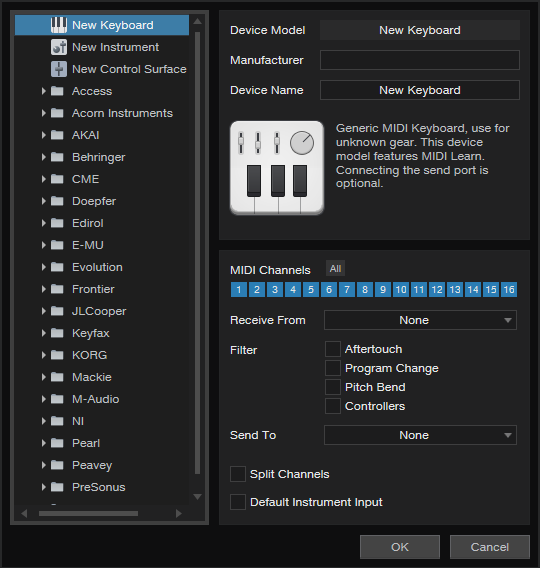
トップ Studio One Midiキーボード 打ち込み 画像ブログ

Studio One のステップ入力用のショートカットの設定をする 休符や音価 音の長さ など

ドラムエディタとピアノロールエディタを切り替える
Studio One ショートカットキーの設定 熊谷まさひろのブログ
Studio One ショートカットキーの設定 熊谷まさひろのブログ

Studio One 3 Presonus 最新daw 徹底指南 ページ 3 ヤング ギター Young Guitar

Studio Oneでのmidiキーボード入力 ギターオヤジのブログ

ドラムエディタとピアノロールエディタを切り替える
Studioone ショートカット設定のやり方 自分はこんな感じで割り当ててます

ステップ入力派が選ぶ 設定してでも使いたいcubaseのショートカットキー10選 ありんこ書房

録音作業を3倍効率化 ショートカットキー厳選5つ Studio One 5 Prime ほんみく
Cubaseを使っている人に全力でstudio Oneをおすすめしていく まず 曲を作るのが早くなります
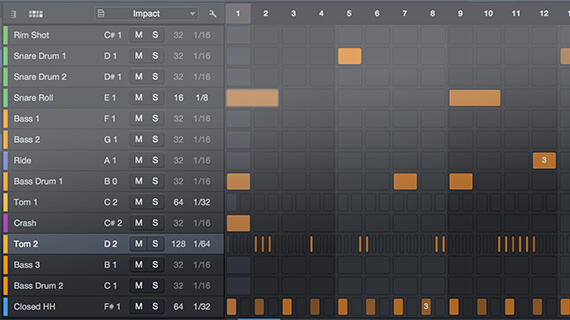
Studio One 4 6ver 無料リリース開始 セカンドスロースタジオ

Presonus Studio One新機能 Powered By Mi7
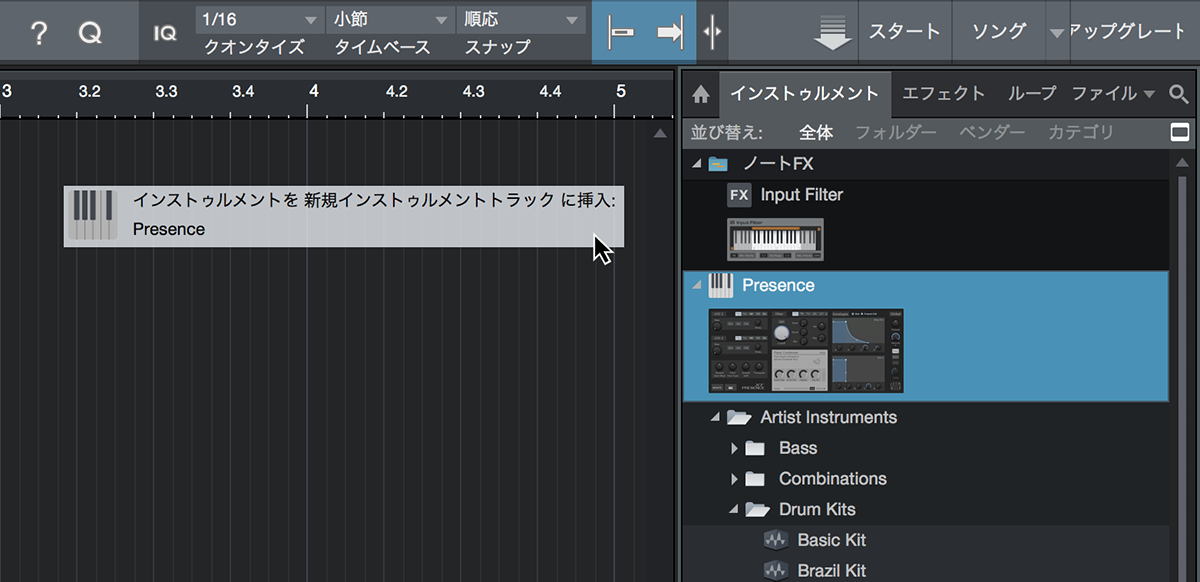
Studio One 3 Presonus 最新daw 徹底指南 ページ 3 ヤング ギター Young Guitar
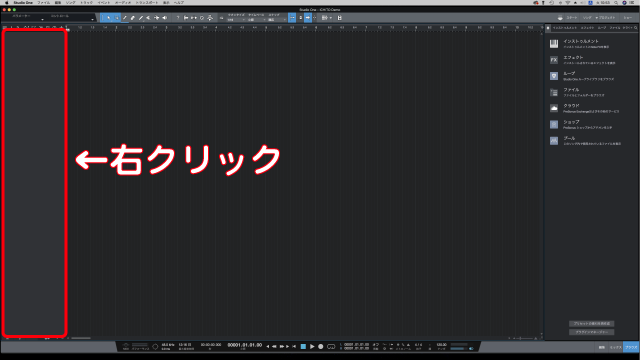
Studio One 5 使い方備忘録3 トラック作成 Ichito Sounds
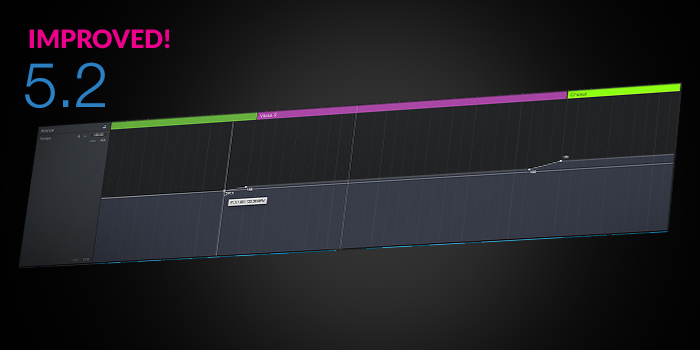
Presonus Studio One新機能 Powered By Mi7
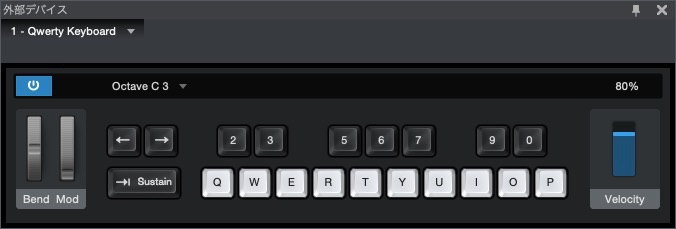
Presonus Studio One の使い方 パソコンキーボードをmidiキーワード代わりにする方法 ハジプロ
トップ Studio One Midiキーボード 打ち込み 画像ブログ

15 07 24追記 Studio Oneレビュー Curry N Groove
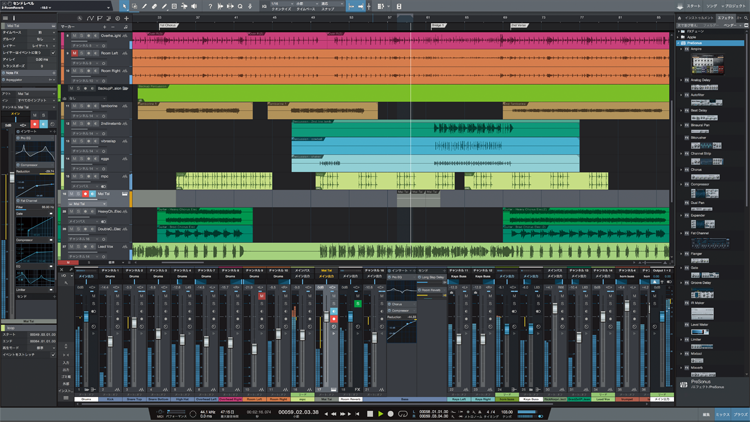
作曲初心者の俺にstudio Oneの使い方を教えるスレ 音マニア速報

Studio Oneの使い方 リアルタイム入力でのmidi打ち込み方法 Yuuki Dimension Studio

Studio One のステップ入力用のショートカットの設定をする 休符や音価 音の長さ など

ステップ入力派が選ぶ 設定してでも使いたいcubaseのショートカットキー10選 ありんこ書房

Presonus Studio Oneでヒューマナイズ 人間的なノリをつける
Protoolsでステップ入力
Studioone ショートカット設定のやり方 自分はこんな感じで割り当ててます
Notionとの連携 その1 ー Studio One Prime 使い方講座
高音質で定評のある音楽制作ソフトウェアpresonusのstudio One Artistをご紹介いたします
Presonus Studio One概要 Powered By Mi7
Cubase ショートカットの極意 楽曲制作スピードが大幅に向上
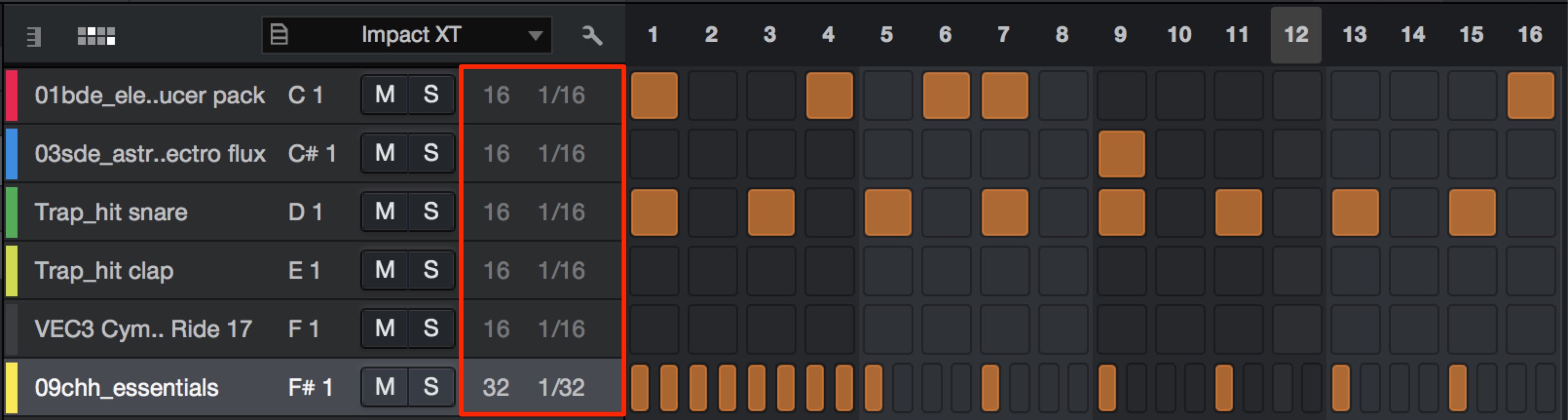
Studioone 4 新機能 パターンエディター Impact Xtの使い方
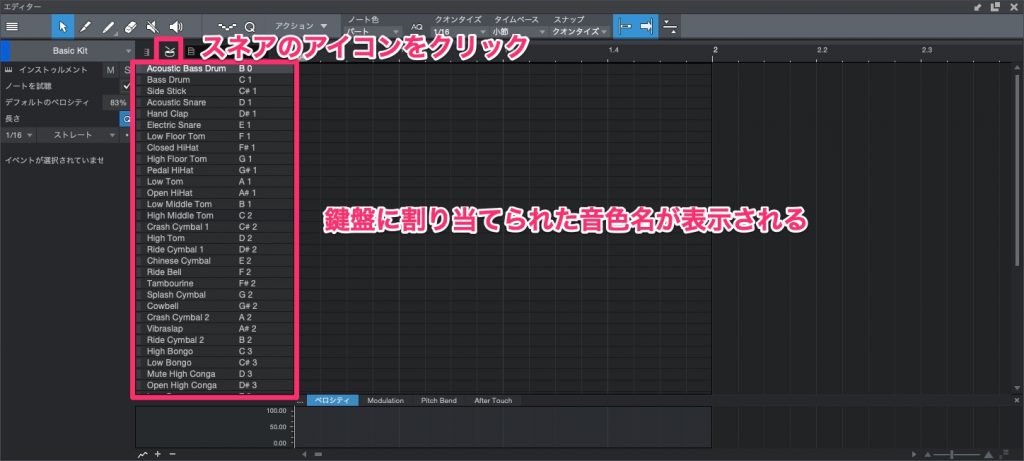
Presonus Studio One Midiドラム打ち込み ステップレコーディング ハジプロ
Presonus Studio One新機能 Powered By Mi7
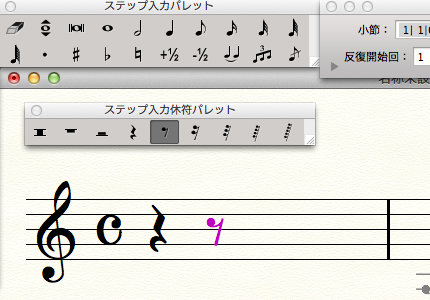
ステップ入力による休符入力 Finale 使い方
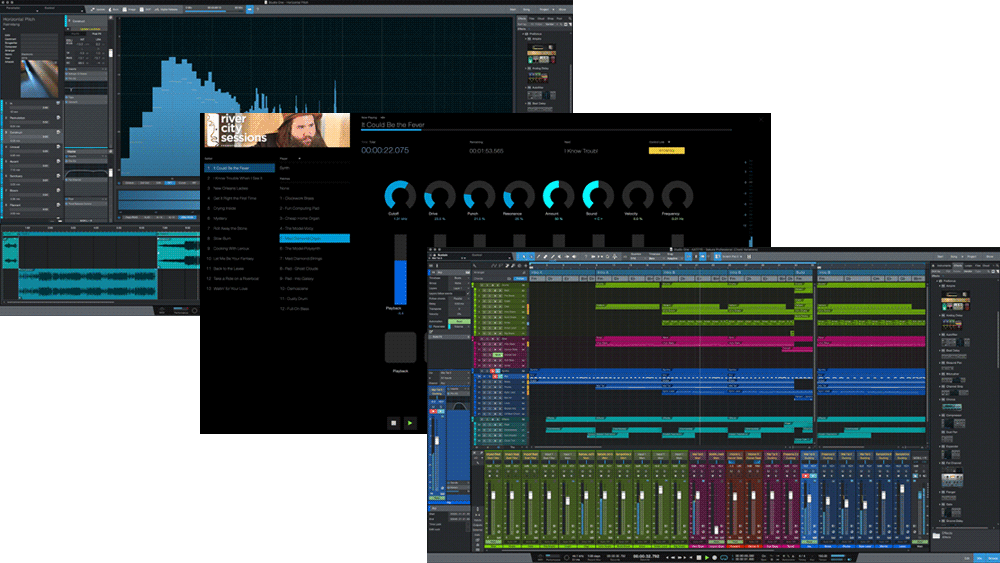
Presonus Studio One概要 Powered By Mi7

Studio One 4の新機能まとめ レビュー

Studio Oneでドラムパートをノートの音程ごとにトラック分割する
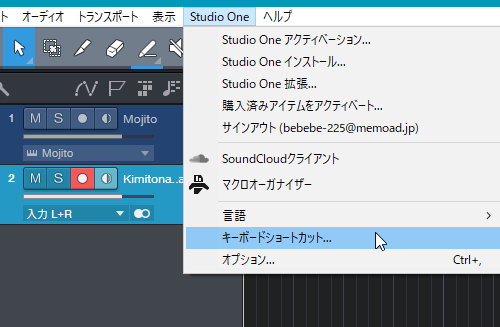
Studio One 4 キーボードショートカットを設定する Dawのほそみち
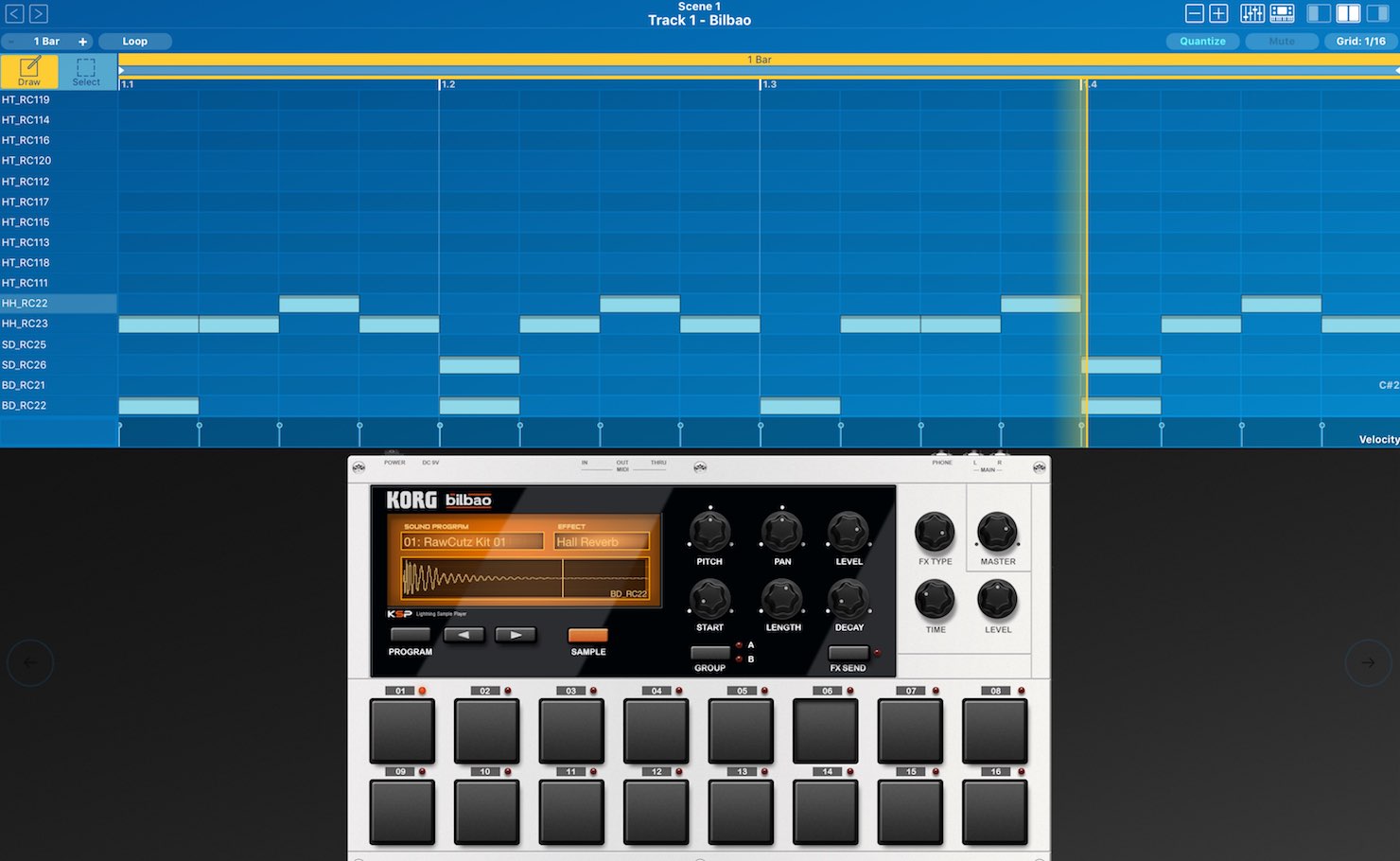
ステップレコーディングでリズムを打ち込む Korg Gadgetの使い方
Presonus Studio One Prime 驚きのフリーdawソフトウェア Powered By Mi7
Cubaseでmidiの打ち込み ステップ入力 Dtmメソッド

Studio One 3ガイドブック 進化した次世代dawソフトの入門書 スタイルノート
Studio One 4 Primeの使い方 簡単に曲作りをする方法 音楽まにあ
Studio Oneセットアップガイド Synthax Japan Inc シンタックスジャパン

Studio One でmidiリアルタイムレコーディング リアルタイム入力

In The Blue Shirtが使う Studio One 第1回 サンレコ 音楽制作と音響のすべてを届けるメディア
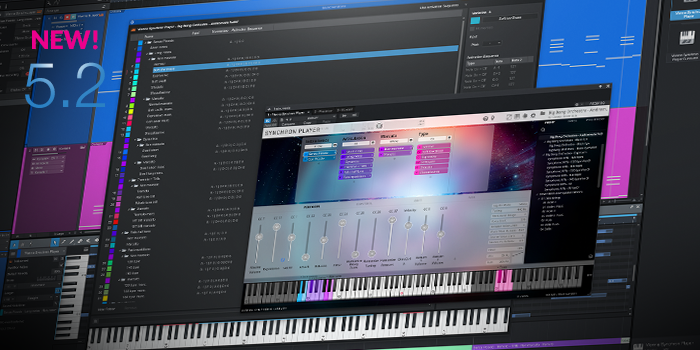
Presonus Studio One新機能 Powered By Mi7
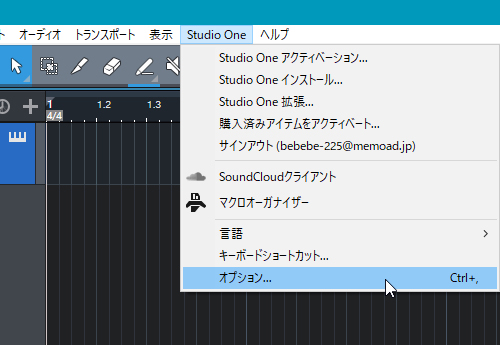
Studio One 4 パソコンのキーボードで演奏する Dawのほそみち
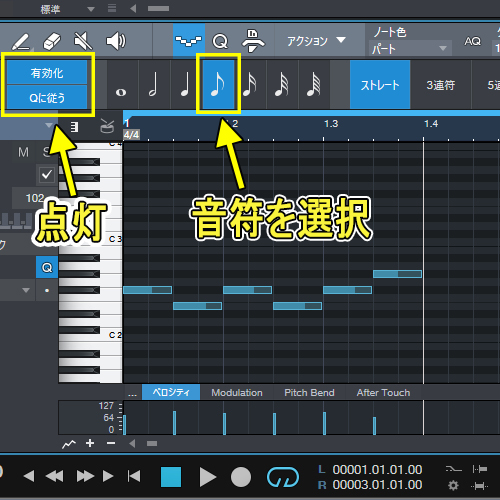
Studio One 4 Midiのステップ入力 Dawのほそみち
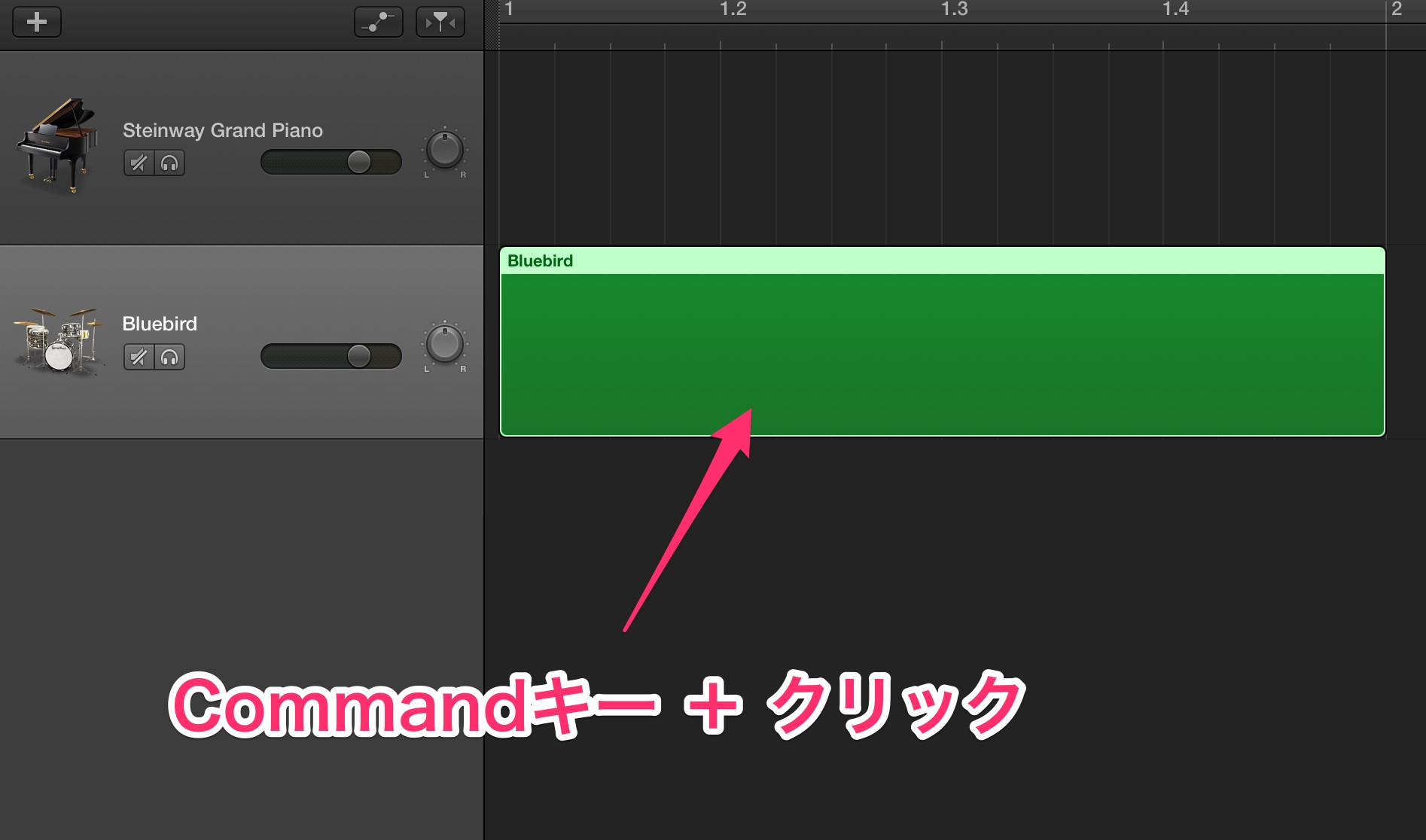
ステップ入力 打ち込み Garageband 使い方

Studio One 3 使い方 ショートカットキーをカスタマイズする
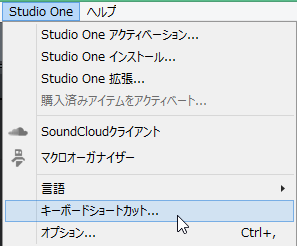
キーボードショートカットの設定 ー Studio One Prime 使い方講座
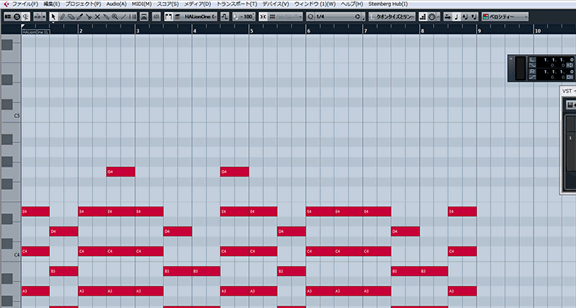
Cubaseでmidiの打ち込み ステップ入力 Dtmメソッド

ピアノロール 編集画面で再生時 画面の自動スクロールを止める 動かす
Presonus Studio One Prime 驚きのフリーdawソフトウェア Powered By Mi7
ステップ入力で打ち込みの効率化は可能なのか カフェ オ リズム
Studio One 4 Primeの使い方 簡単に曲作りをする方法 音楽まにあ
Midiは数値入力で効率よく打ち込もうよ 藤本健の Dtmステーション
リアルタイム録音とクオンタイズ 基本編 Studio Oneの使い方 キリコノオト

Presonus Studio One Midiドラム打ち込み ステップレコーディング ハジプロ
Presonus Studio One新機能 Powered By Mi7
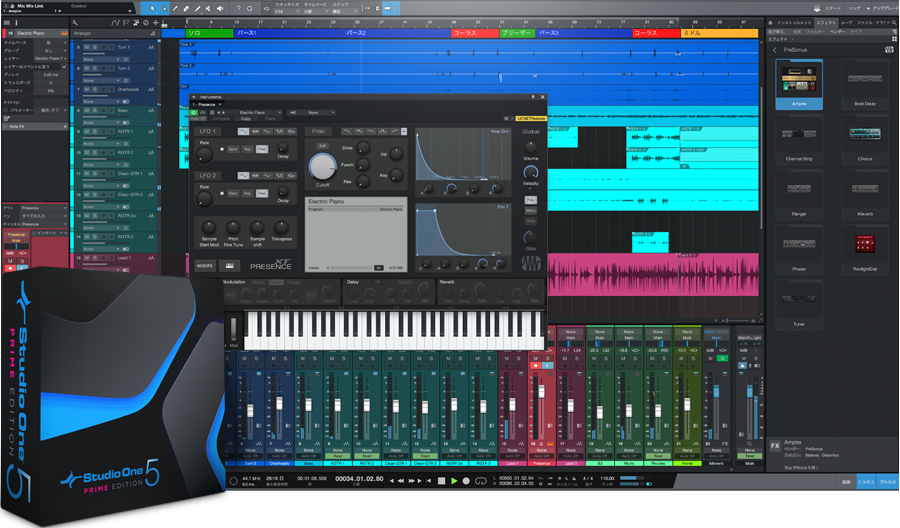
Presonus Studio One Prime 驚きのフリーdawソフトウェア Powered By Mi7


コメント
コメントを投稿